База инструментов
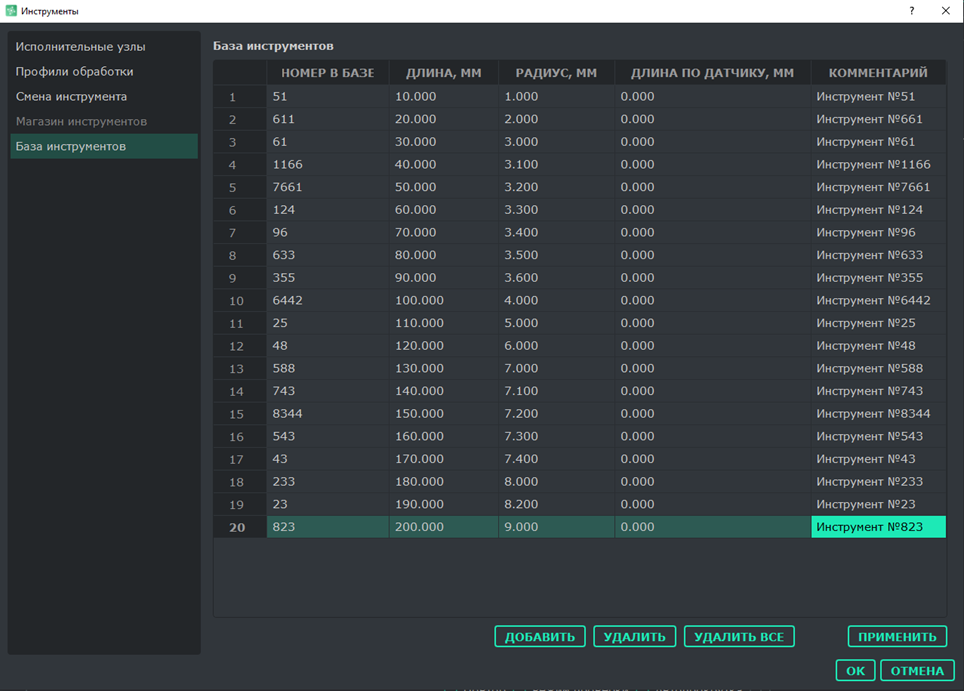
В базе инструментов (см. рис. ниже) хранятся все инструменты (фрезы), которые Вы используете при работе. Сюда заносятся инструменты, которые Вы создаете в CAM-программе. Главным образом, эта база используется в дальнейшем при смене инструмента и выполнении коррекции на радиус (G41/G42). Вся информация из этого меню хранится в файле базы данных config.db, расположенном в каталоге с программой. Для каждого инструмента нужно настроить параметры:
· Номер в базе – это непосредственно номер инструмента, используемый в G-код файле для переключения на него. У каждого инструмента номер должен быть уникальным.
· Длина, мм – физическая длина инструмента (как указано на упаковке). Обратите внимание, это лишь информационный параметр, он не используется в алгоритмах коррекции длины.
· Радиус, мм – физический радиус инструмента. Здесь важно правильно задать этот параметр, так как он используется в алгоритмах коррекции на радиус командами G41/G42.
· Длина по датчику, мм – данный параметр обычно заполняется автоматически макросом измерения инструмента и хранит значение машинной координаты точки касания кончика фрезы калибратора. По разности этих параметров впоследствии осуществляется автоматическая компенсация длины при переключении с одного инструмента на другой.
· Комментарий – информационное поле с описанием данного инструмента. Здесь Вы можете указать, для чего используется фреза (чистовая или черновая), тип фреза (коническая, сферическая, концевая и т.д.).
Настройки смены инструмента
Данное меню позволяет настроить различные варианты смены инструмента: ручную (с использованием таблицы инструментов или без) и автоматическую (линейного или карусельного типа, с магазином, установленным на столе или закрепленным на портале). Ниже представлено описание основных настроек этого меню.
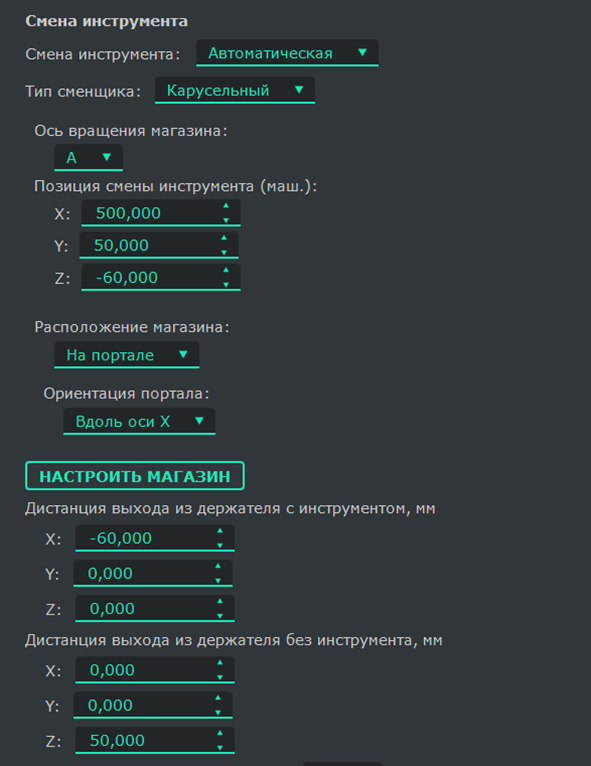
Смена инструмента – тип смены инструмента: Автоматическая, Ручная или Выключена.
Тип сменщика – тип магазина инструментов. Можно настроить один из двух вариантов: линейный или карусельный.
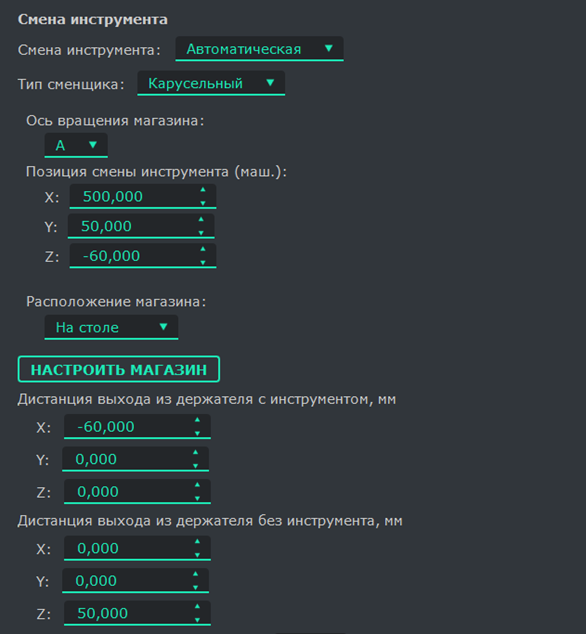
Ось вращения магазина – параметр настраивается только для карусельной смены и определяет, к какой оси подключен шаговый двигатель карусели. Обратите внимание, что в списке отображаются только поворотные оси (в меню Станок → Конфигурация → Рабочее поле для нужной оси должна установлена галочка Поворотная ось).
Позиция смены инструмента (маш.) – настраивается только для карусельный смены и задает машинные координаты XYZ позиции держателя после поворота карусели на заданный угол. Углы поворота карусели для каждого инструмента, настраиваются через меню Магазин инструментов.
Расположение магазина – магазин инструментов может быть установлен либо на столе, либо на портале. Второй вариант значительно сокращает время на смену инструмента, т.к. перемещение к держателю выполняется только по одной оси вдоль портала (портал при этом остается неподвижен), в то время как при расположении магазина на столе перемещение к держателю выполняется по двум осям XY.
Настроить магазин – по кнопке происходит переход в меню Магазин инструментов, в котором настраиваются размер, координаты держателей и раскладка инструментов по магазину.
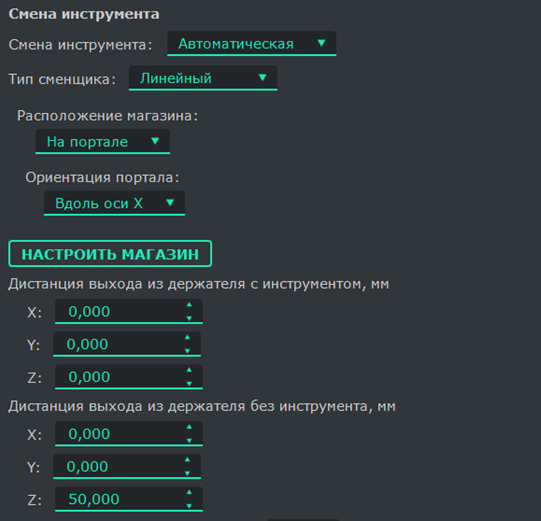
Ориентация портала – этот параметр указывает, по какой оси движется шпиндель вдоль портала. Обычно это ось X.
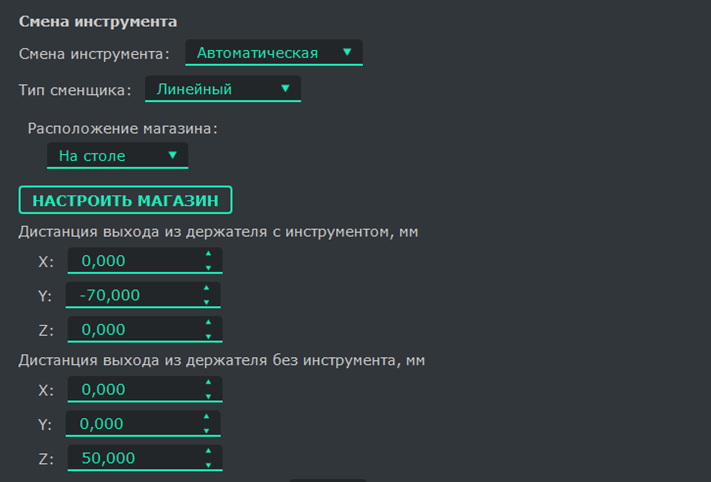
Дистанция выхода из держателя с инструментом, мм – здесь необходимо указать ненулевое значение для той оси, вдоль которой станок выезжает с инструментом из держателя (после захвата). Этот же параметр используется для захода в держатель с инструментом (для последующего сброса). Например, если у Вас для выхода из держателя с инструментом станок должен отъехать по оси Y на 70мм назад (то есть в минус), в поле Y: впишите -70, для остальных осей – нули.
Дистанция выхода из держателя без инструмента – здесь необходимо указать ненулевое значение для той оси, вдоль которой станок выезжает без инструмента из держателя (после сброса). Этот же параметр используется для захода в держатель без инструмента (для последующего захвата). Например, если у Вас для выхода из держателя без инструмента станок должен подняться (в положительном направлении) по оси Z на 50мм, в поле Z: впишите 50, для остальных осей – нули.
Выход управления инструментом – релейный выход, с помощью которого контроллер управляет пневмомеханизмом захвата/сброса инструмента. Через меню Станок → Конфигурация → Входы/выходы предварительно необходимо переопределить нужный выход на сервисную функцию Oxx.
Действие для освобождения инструмента – показывает, какой сигнал (включение или выключение) нужно подать на релейный выход управления инструментом, чтобы разжать цангу.
Выполнять проверку датчиков инструмента – установите эту галочку, если Ваш станок оборудован датчиками наличия (цанга зажата) или отсутствия (цанга разжата) инструмента в шпинделе.
· Вход датчика наличия инструмента – если на станке установлен датчик наличия инструмента (цанга зажата), подключите его сигнальный провод к свободному дискретном входу контроллера, предварительно через меню Станок → Конфигурация → Входы/выходы переопределив его назначение на альтернативную функцию Ixx. После этого в выпадающем списке появится возможность выбора соответствующего сигнала.
· Вход датчика отсутствия инструмента – если на станке установлен датчик отсутствия инструмента (цанга разжата), подключите его сигнальный провод к свободному дискретном входу контроллера, предварительно через меню Станок → Конфигурация → Входы/выходы переопределив его назначение на альтернативную функцию Ixx. После этого в выпадающем списке появится возможность выбора соответствующего сигнала.
Выполнять продувку инструмента – при включенной галочке станок выполняет продувку патрона перед захватом нового инструмента.
· Выход управления продувкой – релейный выход, с помощью которого контроллер управляет пневмомеханизмом продувки инструмента. Через меню Станок → Конфигурация → Входы/выходы предварительно необходимо переопределить нужный выход на сервисную функцию Oxx.
· Действие для продувки – показывает, какой сигнал (включение или выключение) нужно подать на релейный выход, чтобы подать воздух.
Включить управление щеткой – активируйте галочку при необходимости управления поднятием/опусканием щетки из программы. Здесь подразумевается щетка, которая крепится на шпинделе для защиты от пыли и стружки в процессе обработки.
· Выход управления щеткой – релейный выход, с помощью которого контроллер управляет механизмом поднятия/опускания щетки. Через меню Станок → Конфигурация → Входы/выходы предварительно необходимо переопределить нужный выход на сервисную функцию Oxx.
· Действие для поднятия щетки – показывает, какой сигнал (включение или выключение) нужно подать на релейный выход, чтобы поднять щетку.
· Вход датчика поднятия щетки – если на станке установлен датчик поднятия щетки, подключите его сигнальный провод к свободному дискретном входу контроллера, предварительно через меню Станок → Конфигурация → Входы/выходы переопределив его назначение на альтернативную функцию Ixx. После этого в выпадающем списке появится возможность выбора соответствующего сигнала.
· Вход датчика опускания щетки – если на станке установлен датчик опускания щетки, подключите его сигнальный провод к свободному дискретном входу контроллера, предварительно через меню Станок → Конфигурация → Входы/выходы переопределив его назначение на альтернативную функцию Ixx. После этого в выпадающем списке появится возможность выбора соответствующего сигнала.
Включить управление магазином инструментов – активируйте галочку, если магазин инструментов оборудован пневмомеханизмом для его открытия/закрытия.
· Выход управления магазином – релейный выход, с помощью которого контроллер управляет механизмом открытия/закрытия магазина. Через меню Станок → Конфигурация → Входы/выходы предварительно необходимо переопределить нужный выход на сервисную функцию Oxx.
· Действие для открытия магазина – показывает, какой сигнал (включение или выключение) нужно подать на релейный выход, чтобы открыть магазин.
· Вход датчика открытия магазина – если на станке установлен датчик открытия магазина, подключите его сигнальный провод к свободному дискретном входу контроллера, предварительно через меню Станок → Конфигурация → Входы/выходы переопределив его назначение на альтернативную функцию Ixx. После этого в выпадающем списке появится возможность выбора соответствующего сигнала.
· Вход датчика закрытия магазина – если на станке установлен датчик закрытия магазина, подключите его сигнальный провод к свободному дискретном входу контроллера, предварительно через меню Станок → Конфигурация → Входы/выходы переопределив его назначение на альтернативную функцию Ixx. После этого в выпадающем списке появится возможность выбора соответствующего сигнала.
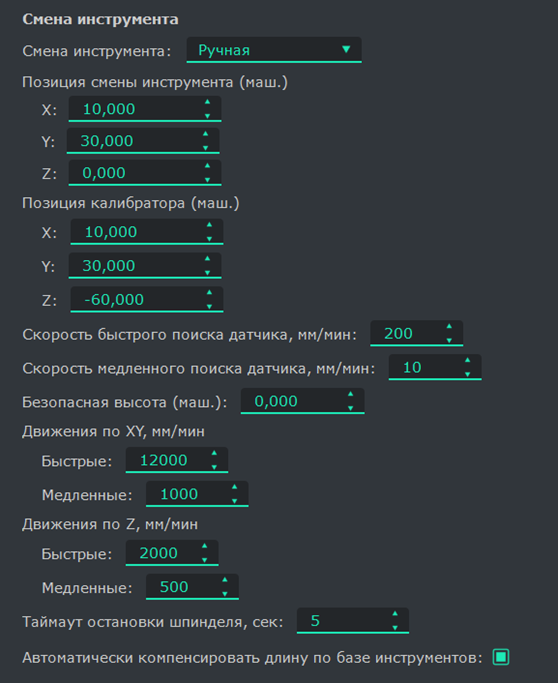
Позиция калибратора (маш.) – машинные координаты позиции калибратора, по которому осуществляется автоматическое измерение инструментов.
Скорость быстрого поиска датчика, мм/мин – процесс измерения выполняется в два этапа: сначала выполняется грубый поиск калибратора по оси Z на быстрой подаче, после чего выполняется отскок вверх на 1мм, и далее следует точный поиск на малой (калибровочной) подаче. Данный параметр настраивает скорость грубого поиска калибратора на первом этапе измерения инструмента.
Скорость медленного поиска датчика, мм/мин – калибровочная подача на втором этапе измерения инструмента.
Безопасная высота (маш.) – машинная координата безопасного положения по оси Z – на этой высоте осуществляются все быстрые переходы в процедурах смены инструмента.
Движения по XY, мм/мин
· Быстрые – скорость быстрых (холостых) перемещений по осям XY, например, при перемещении между позициями держателей, при перемещении на позицию калибратора.
· Медленные – с этой скоростью, в частности, станок делает заход на позицию держателя с дистанции выхода.
Движения по Z, мм/мин
· Быстрые – скорость быстрых (холостых) перемещений по оси Z, например, при перемещении на позицию калибратора.
· Медленные – с этой скоростью, в частности, станок делает заход на позицию держателя с дистанции выхода.
Таймаут остановки шпинделя, сек – при включенном шпинделе перед процедурой смены инструмента контроллер выключает его и выжидает настроенный таймаут до полной остановки.
Автоматически компенсировать длину по базе инструментов – настраивается только для ручной смены инструмента.
· Опция включена. Функцию целесообразно активировать, если Ваш станок имеет подготовку под автосмену, то есть на него установлен специальный шпиндель с пневматическим механизмом захвата/сброса фрезы. В этом случае при повторной установке одного и того же инструмента его положение в патроне будет фиксированно, поэтому для ускорения процесса смены фрезы можно один раз обмерить все инструменты (в процессе измерения длина по датчику каждой фрезы записывается в базу инструментов) и далее при смене инструмента во время выполнения УП положение рабочего нуля Z будет сразу же автоматически восстанавливаться по разности запомненных длин предыдущего и следующего инструментов по базе данных без отправки новой фрезы на калибратор.
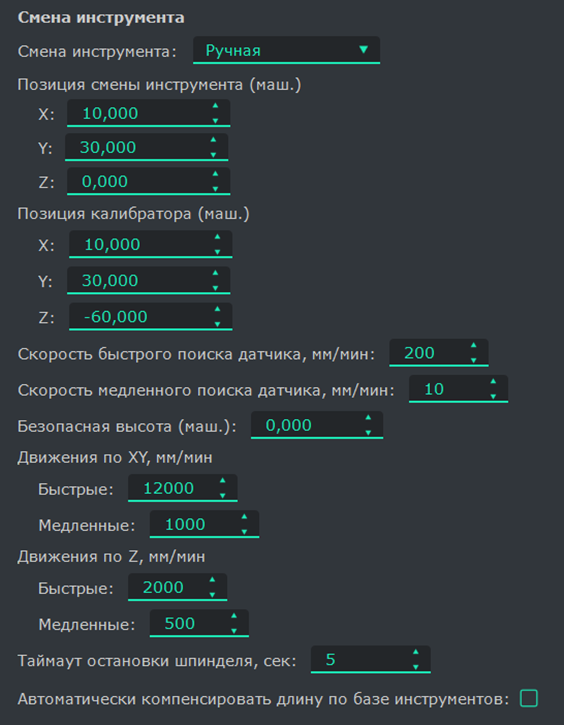
· Опция выключена. Если же у Вас установлен обычный шпиндель, то в данном случае невозможно два раза подряд закрутить фрезу в шпинделе на одном уровне, поэтому использовать базу инструментов для автоматической компенсации длины без измерения фрезы не получится, и опция должна быть выключена. В этом случае алгоритм работы будет следующий:
1. Перед запуском УП в шпиндель устанавливается первый инструмент.
2. Выставляется рабочий ноль по оси Z (например, с помощью процедуры Z-щуп).
3. Этот инструмент «отбивается» по фиксированному калибратору, чтобы запомнить значение рабочей координаты кончика фрезы на поверхности калибратора.
4. Запускается УП.
5. При каждой ручной смене после установки новой фрезы станок едет на калибратор и «отбивается» по нему, восстанавливая для нового инструмента запомненное ранее значение рабочей координаты на поверхности калибратора.
Важно. Обратите внимание, что для данного алгоритма работы на станке обязательно должен быть установлен калибратор в строго фиксированной позиции для измерения инструментов (помимо «подвижной» шайбы для выставления рабочего нуля).
Магазин инструментов
Меню доступно только при выборе автоматической смены инструмента. Здесь настраивается размер магазина и «раскладываются» инструменты по держателям (см. рис. ниже).
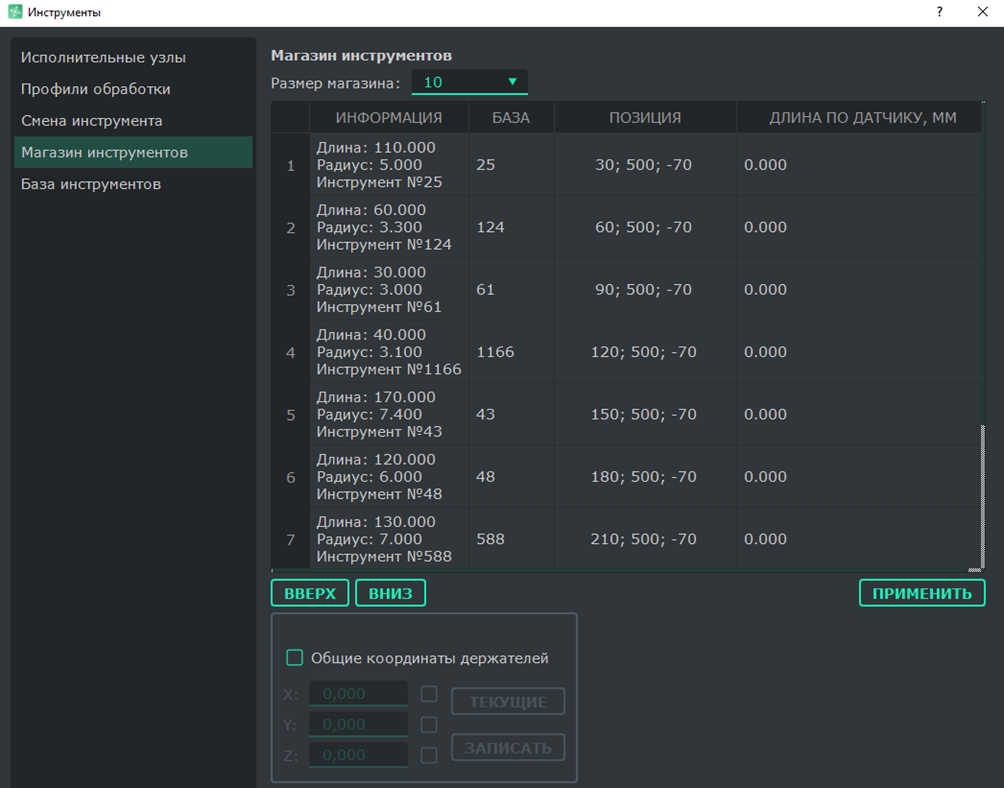
· Для того, чтобы привязать инструмент к ячейке магазина, кликните 2 раза левой кнопкой мыши по столбцу БАЗА и выберите из выплывающего списка нужный инструмент.
· Обратите внимание, что предварительно должна быть создана база инструментов.
· В столбце ИНФОРМАЦИЯ отображаются информационные данные по выбранному инструменту.
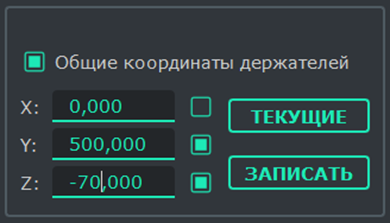
· В столбце ПОЗИЦИЯ необходимо настроить координаты держателя для каждой ячейки магазина. Для линейного магазина настраиваются координаты XYZ, для карусельного – только угол поворота карусели. Воспользуйтесь функцией ввода общих координат держателей, чтобы автоматически заполнить одинаковые координаты.
· Поле ДЛИНА ПО ДАТЧИКУ, ММ заполняется автоматически при выполнении измерений, поэтому руками без необходимости его редактировать не нужно.
Автоматическая смена инструмента
Общий порядок настройки автоматической смены инструмента выглядит следующим образом.
· Создать базу инструментов (см. п. 9.3).
· Настроить смену инструмента (см. п. 9.4). В зависимости от Вашей конфигурации станка смотрите детали в пунктах 9.6.1-9.6.4.
· Настроить магазин инструментов (см. п. 9.5)
· Через меню Сервис → Настройки → Макровызовы необходимо создать макровызов на команду M0?6, которому назначить встроенный макрос atc_tool_change. Данный макровызов при выполнении УП будет автоматически запускать макрос смены инструмента, когда встретит команду M6 (M06).

После выполнения всех настроек в визуализаторе под закладкой ИСПОЛНИТЕЛИ появится панель СМЕНА ИНСТРУМЕНТА (см. рис. ниже), на которой будет визуально отображено состояние цанги, щетки, магазина, держателей, а также элементы управления инструментами.
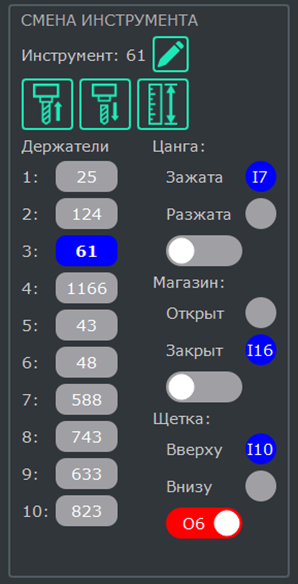
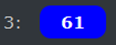
В столбце Держатели отображается раскладка инструментов по ячейкам магазина. Нумерация слева соответствует номерам ячеек. Номер внутри скругленного прямоугольника означает номер инструмента, установленный в данной ячейке. Например: 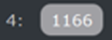 - в ячейку №4 загружен инструмент №1166 из базы инструментов. Держатель, из которого в данный момент времени установлен инструмент в шпиндель подсвечивается синим цветом:
 .
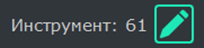 - отображение текущего номера инструмента в памяти контроллера.
 - кнопка автоматического захвата инструмента. По её нажатию открывается окно с просьбой ввести номер инструмента, который нужно взять. Если ячейка с таким инструментом не будет найдена, действие отменится. Если в данный момент установлен другой инструмент, станок сначала выполнит его сброс, а затем возьмет требуемый.
 - кнопка автоматического сброса установленного инструмента.
 - кнопка измерения инструмента по калибратору с записью результата в базу данных и память контроллера. По нажатию на неё откроется окно с просьбой ввести номер инструмента. Если нужно измерить весь магазин – введите 0.
 - по этой кнопке осуществляется ручная установка номера инструмента в памяти контроллера, если, например, какая-то фреза была установлена Вами в патрон руками, а не с помощью кнопки автоматического захвата. Это позволит актуализировать текущее состояние станка в графическом интерфейсе.
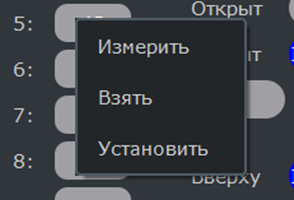
Действия по кнопкам выше можно также выполнить непосредственно для нужной ячейки магазина, чтобы не вводить номера инструментов. Для этого кликните правой кнопкой мыши по держателю на панели и выберите один из пунктов меню: Взять, Измерить или Установить:
С помощью переключателей  можно вручную управлять состоянием цанги, магазина и щетки при необходимости.
Автоматическая смена инструмента с магазином линейного типа, установленным на столе
На рис. ниже приведен пример настроек линейной автосмены инструмента, когда магазин расположен на столе и ориентирован вдоль оси X. Выход из магазина с инструментом осуществляется перемещением шпинделя по оси Y в отрицательном направлении (назад) на 70мм.
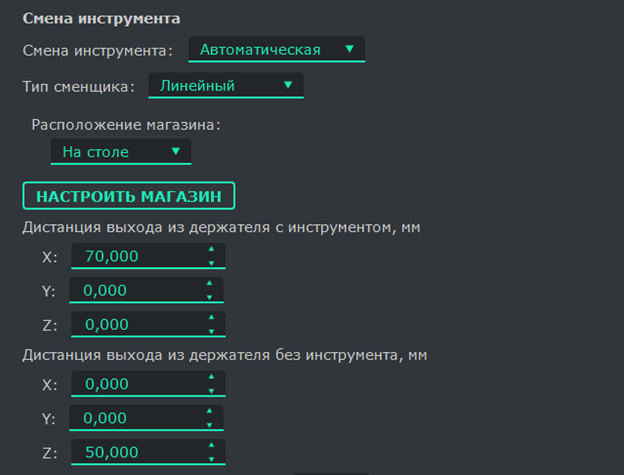
На рис. ниже приведен пример настроек линейной автосмены инструмента, когда магазин расположен на столе и ориентирован вдоль оси Y. Выход из магазина с инструментом осуществляется перемещением шпинделя по оси X в положительном направлении (вправо) на 70мм.
В обоих случаях выход из магазина без инструмента осуществляется подъемом шпинделя вверх на 50мм.
Автоматическая смена инструмента с магазином линейного типа, закрепленным на портале
На рис. ниже приведен пример настроек линейной автосмены, когда магазин закреплен на портале (так называемая, «подпортальная гребёнка»). В этой схеме отсутствуют перемещения по всем осям для захода в магазин (и выхода из магазина) с инструментом: заход с инструментом в держатель (или выход с инструментом из держателя) осуществляется путем выстреливания магазина пневматикой после того, как шпиндель полностью приехал в координаты держателя.
Автоматическая смена инструмента с магазином карусельного типа, установленным на столе
На рис. ниже приведен пример настроек карусельной смены инструмента с установленным на столе магазином. Настройки заданы из предположения, что карусель установлена на правом (по оси X) краю рабочего поля, и выход с инструментом из держателя осуществляется в отрицательном направлении (влево) оси X на 60мм. Выход из держателя без инструмента осуществляется вверх по оси Z на 50мм.
Автоматическая смена инструмента с магазином карусельного типа, закрепленным на портале
На рис. ниже приведен пример настроек карусельной смены инструмента с закрепленной на портале каруселью. Портал ориентирован вдоль оси X, а карусель закреплена на его правом краю. Выход с инструментом из держателя осуществляется в отрицательном направлении (влево) оси X на 60мм. Выход из держателя без инструмента осуществляется вверх по оси Z на 50мм.
Если портал ориентирован вдоль оси X, то в позиции смены инструмента координата Y не используется - шпиндель едет в позицию смены только по осям XZ/. Если портал ориентирован вдоль оси Y, то в позиции смены инструмента координата X не используется – шпиндель едет в позицию смены только по осям YZ.
Ручная смена инструмента
Общий порядок настройки ручной смены инструмента выглядит следующим образом.
· Создать базу инструментов (см. п. 9.3).
· Настроить смену инструмента (см. п. 9.4). В зависимости от Вашей конфигурации станка смотрите детали в пунктах 9.7.1-9.7.2.
· Через меню Сервис → Настройки → Макровызовы необходимо создать макровызов на команду M0?6, которому назначить встроенный макрос manual_tool_change. Данный макровызов при выполнении УП будет автоматически запускать макрос смены инструмента, когда встретит команду M6 (M06):

После выполнения всех настроек в визуализаторе под закладкой ИСПОЛНИТЕЛИ появится панель СМЕНА ИНСТРУМЕНТА, наполнение которой зависит от типа ручной смены (см. п. 9.7.1-9.7.2).
Ручная смена с использованием таблицы инструментов (подготовка под автосмену)
На рис. ниже приведен пример настроек ручной смены с автоматической компенсацией длины фрезы по базе инструментов. Для активации этого режима должна быть включена галочка Автоматически компенсировать длину по базе инструментов. Функцию целесообразно активировать, если Ваш станок имеет подготовку под автосмену, то есть на него установлен специальный шпиндель с пневматическим механизмом захвата/сброса фрезы. В этом случае при повторной установке одного и того же инструмента его положение в патроне будет фиксированно, поэтому для ускорения процесса смены фрезы можно один раз обмерить все инструменты (в процессе измерения длина по датчику каждой фрезы записывается в базу данных) и далее при смене инструмента во время выполнения УП положение рабочего нуля Z будет сразу же автоматически восстанавливаться по разности запомненных длин предыдущего и следующего инструментов по базе данных без отправки новой фрезы на калибратор.
Панель смены инструмента при такой конфигурации выглядит следующим образом:
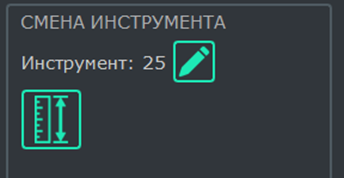
 - отображение текущего номера инструмента в памяти контроллера.
 - кнопка измерения инструмента по калибратору с записью результата в базу данных. По её нажатию откроется окно со списком всех инструментов в базе и просьбой ввести номер. Если нужно измерить все инструменты – введите 0.
 - по этой кнопке осуществляется установка номера инструмента в памяти контроллера. Например, после того, как Вы вручную установили новую фрезу в шпиндель, необходимо дать об этом знать контроллеру, нажав на данную кнопку и указав номер установленного инструмента.
Ручная смена без использования таблицы инструментов
На рис. ниже приведен пример настроек ручной смены инструмента без использования базы данных для автоматической компенсации длины фрезы. Если же у Вас установлен обычный шпиндель, то в данном случае невозможно два раза подряд закрутить фрезу в шпинделе на одном уровне, поэтому использовать базу инструментов для автоматической компенсации длины без измерения фрезы не получится, и опция должна быть выключена. В этом случае алгоритм работы будет следующий:
1. Перед запуском УП в шпиндель устанавливается первый инструмент.
2. Выставляется рабочий ноль по оси Z (например, с помощью процедуры Z-щуп).
3. Этот инструмент «отбивается» по фиксированному калибратору, чтобы запомнить значение рабочей координаты кончика фрезы на поверхности калибратора (кнопка  ).
4. Запускается УП.
При каждой ручной смене после установки новой фрезы станок едет на калибратор и «отбивается» по нему, восстанавливая для нового инструмента запомненное ранее значение рабочей координаты на поверхности калибратора.
Панель смены инструмента при такой конфигурации выглядит следующим образом:
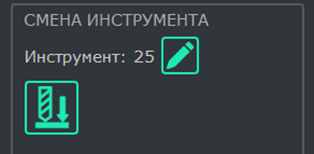
 - отображение текущего номера инструмента в памяти контроллера.
 - по этой кнопке осуществляется установка номера инструмента в памяти контроллера. Например, после того, как Вы вручную установили новую фрезу в шпиндель, необходимо дать об этом знать контроллеру, нажав на данную кнопку и указав номер установленного инструмента.
 - кнопка для запоминания рабочей координаты кончика фрезы по фиксированному калибратору. Это необходимое действие, которое нужно обязательно выполнять перед запуском УП, но после установки рабочего нуля Z. По его выполнению программа запомнит значение рабочей координаты Z на поверхности калибратора и будет её восстанавливать каждый раз после смены инструмента при выполнении УП.